Como elegir tu asiento y comprar entradas con el mapa interactivo
Ves el mapa del recinto, haces clic en tu asiento favorito, pagas y recibes tu entrada con QR en el email. Asi de simple. Te lo ensenamos paso a paso.
Abre el evento y explora el mapa
Cuando entras a la pagina de un evento en Zelva, lo primero que ves es el mapa completo del recinto. No es una imagen estatica: es un mapa interactivo donde puedes hacer zoom, moverte por las distintas zonas y ver que asientos estan disponibles en tiempo real.
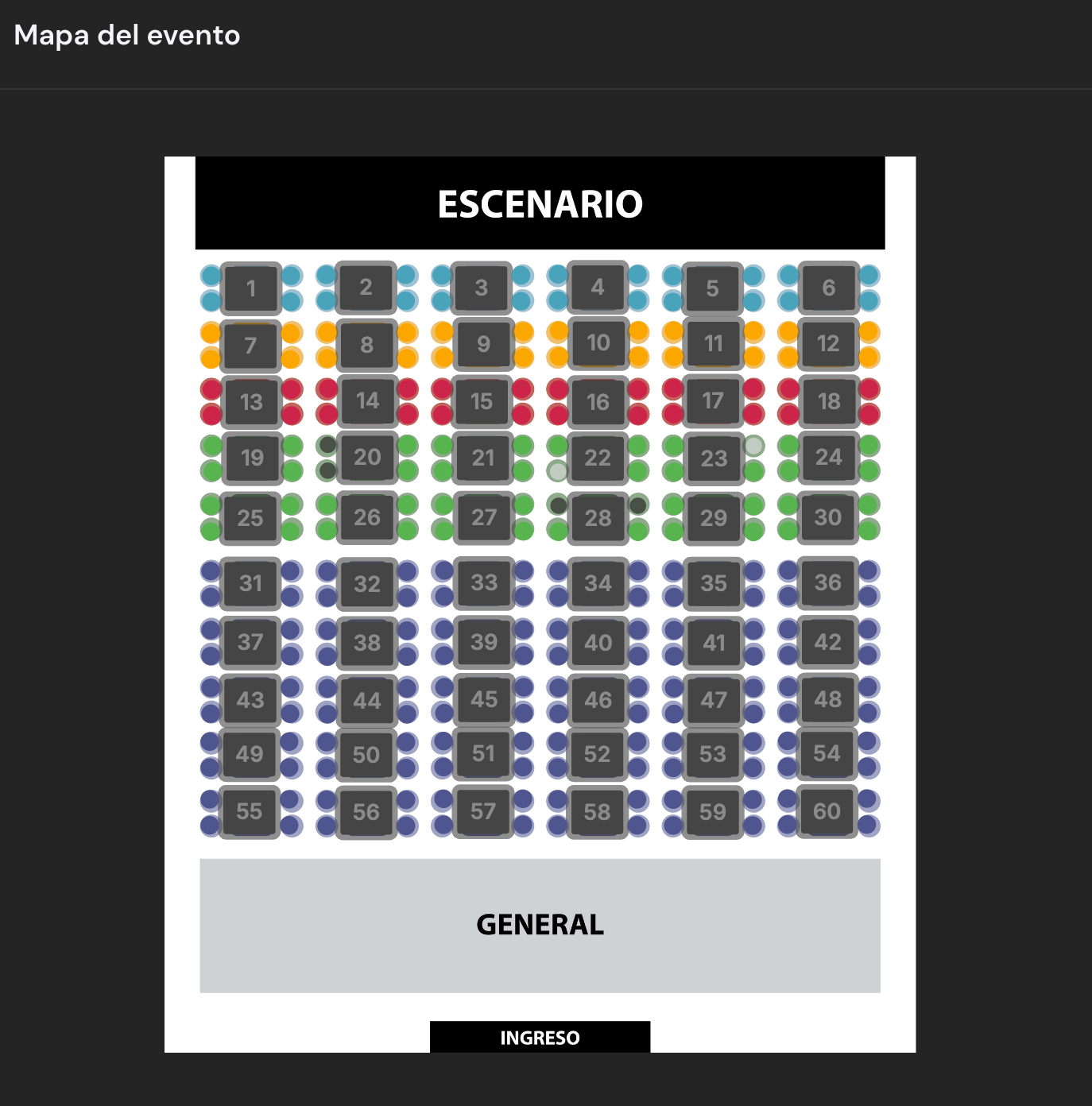
Cada color representa una categoria distinta con su propio precio. Las mesas en gris ya estan vendidas.
Cada zona del mapa tiene un color que corresponde a una categoria de entrada (VIP, Palco, General, etc.). Asi sabes de un vistazo donde estan los mejores asientos y cuales encajan con tu presupuesto.
- Zoom con los dedos o el raton para ver el detalle de cada mesa y sus asientos.
- Colores por categoria — cada zona tiene su precio. La leyenda del mapa te dice cual es cual.
- Disponibilidad real — si un asiento esta ocupado, no aparece como disponible. Lo que ves es lo que hay.
Haz clic en tu asiento favorito
Encontraste la mesa que te gusta. Haces clic en el asiento y aparece un panel con toda la informacion: la seccion, el numero de mesa, el numero de asiento y la categoria con el precio.
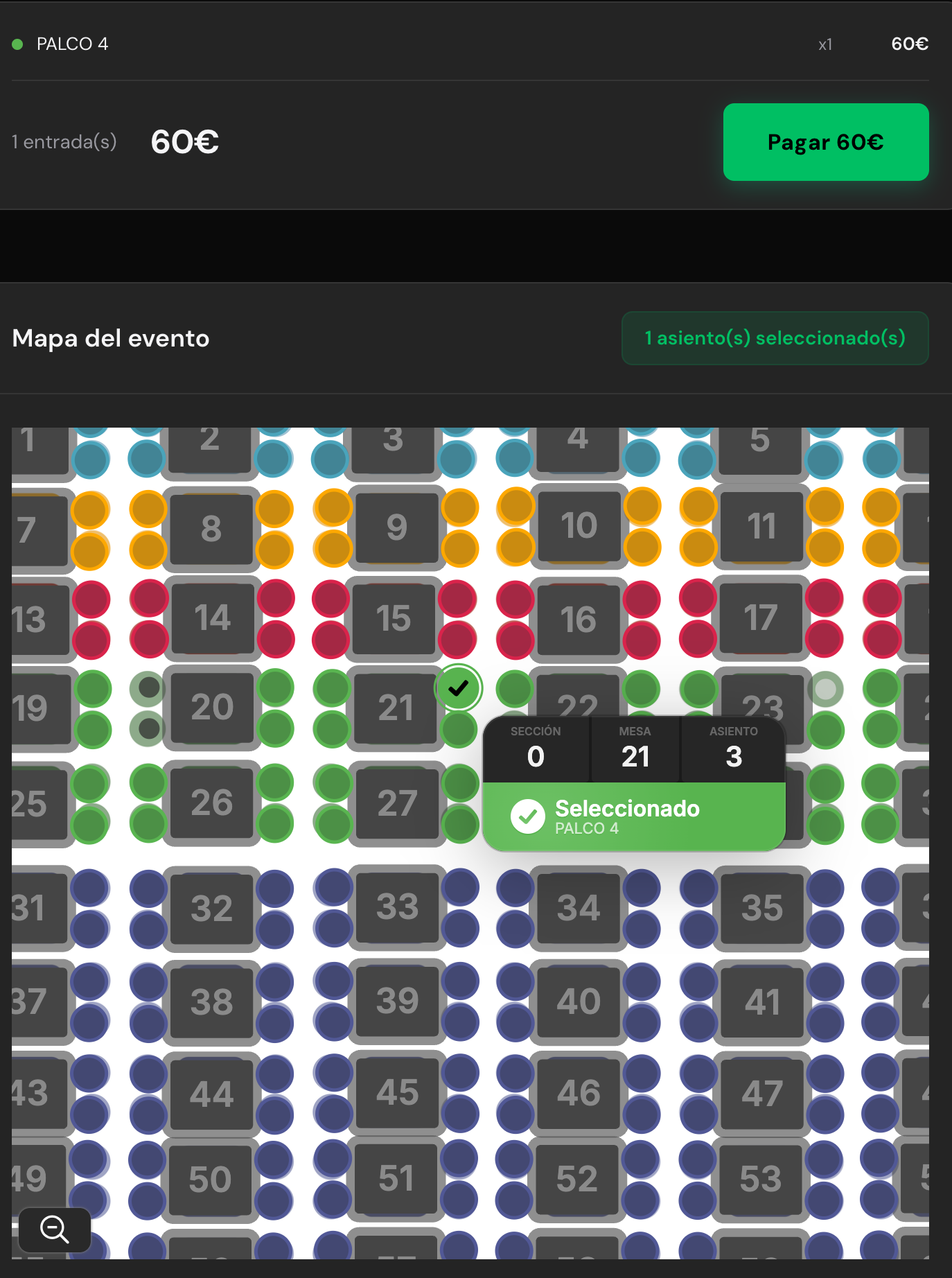
Al seleccionar un asiento ves exactamente donde te vas a sentar: Mesa 21, Asiento 3, categoria Palco 4.
En el momento en que seleccionas el asiento, este queda reservado temporalmente para ti. Nadie mas puede comprarlo mientras completas tu compra. Esto significa que no vas a llegar al final del proceso para descubrir que alguien se te adelanto.
Tu asiento esta seguro. Desde que lo seleccionas, tienes un tiempo para completar el pago. Si no lo completas, el asiento se libera automaticamente para que otra persona pueda comprarlo.
Puedes seleccionar varios asientos si vas con amigos. El contador en la esquina superior derecha te muestra cuantos llevas seleccionados.
Rellena tus datos (menos de un minuto)
Con tu asiento reservado, pasas al checkout. Solo te pedimos tres cosas: tu nombre, tu email y tu telefono. No necesitas crear cuenta, ni recordar otra contrasena mas.
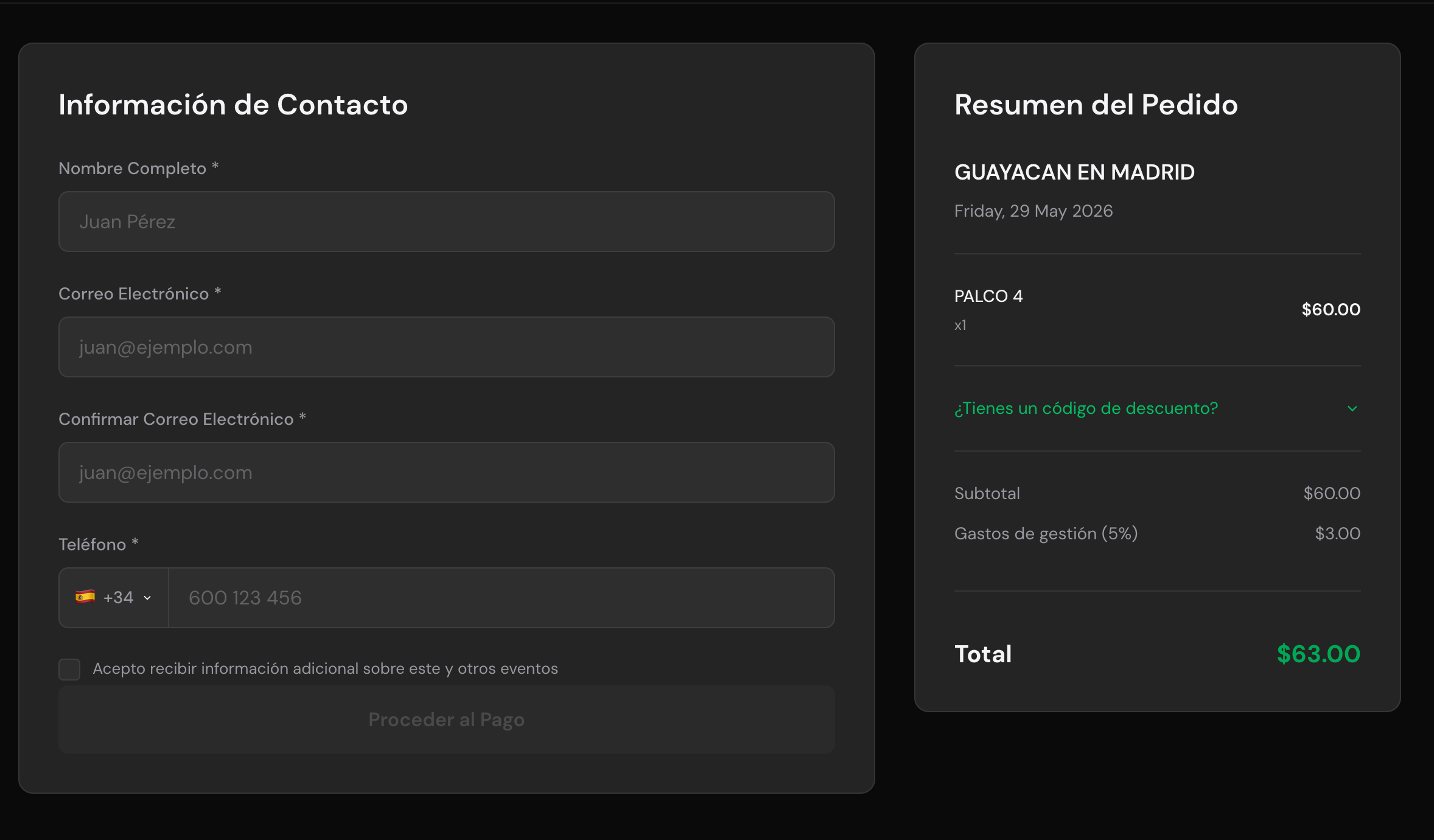
A la derecha ves el resumen de tu compra: tipo de entrada, precio, gastos de gestion y total.
En el resumen del pedido puedes ver exactamente lo que vas a pagar: el tipo de entrada, el precio, los gastos de gestion y el total. Sin sorpresas al final.
- Nombre completo — como aparecera en tu entrada.
- Email — donde recibiras la entrada con el QR. Asegurate de que es correcto.
- Telefono — por si el organizador necesita contactarte.
Si tienes un codigo de descuento, puedes aplicarlo aqui. El precio se actualiza al instante.
Paga de forma segura
Al hacer clic en "Proceder al Pago" llegas a la pasarela de pago. Ves un resumen de tu compra (evento, nombre, email, desglose de precios) y eliges como pagar.
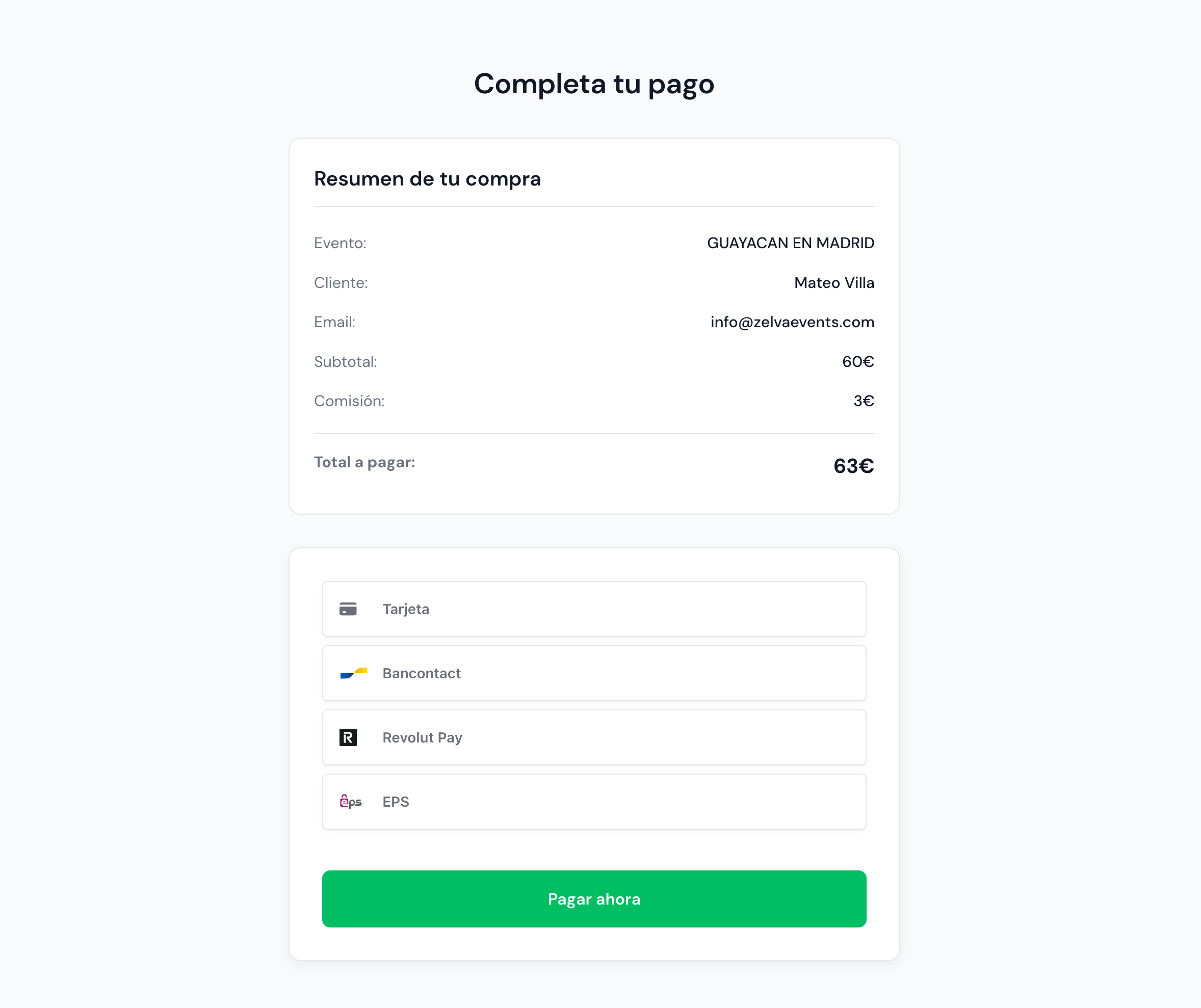
Pago seguro procesado por Stripe. Puedes usar tarjeta, Revolut Pay, Bancontact y otros metodos.
El pago lo procesa Stripe, la misma pasarela que usan empresas como Spotify o Amazon. Zelva no almacena tus datos de tarjeta en ningun momento.
Tarjeta de credito o debito (Visa, Mastercard, Amex), Bancontact, Revolut Pay, EPS y mas opciones segun tu pais. El sistema detecta automaticamente los metodos disponibles en tu ubicacion.
Pago cifrado de extremo a extremo. Toda la comunicacion entre tu navegador y Stripe esta cifrada. Tus datos financieros nunca pasan por los servidores de Zelva.
Recibe tu entrada al instante
Pago confirmado. En cuestion de segundos recibes un email con tu entrada adjunta en PDF. No tienes que esperar horas ni dias. Es inmediato.
Tu entrada incluye: nombre del evento, fecha y hora, recinto, tu asiento asignado, tipo de entrada, codigo QR unico y tus datos personales. Todo en un PDF profesional de una pagina.
El dia del evento: ensena tu QR
Llegas al evento, abres el PDF en tu movil (o lo llevas impreso) y el personal de puerta escanea tu codigo QR. La validacion es instantanea: si el QR es valido, entras. Asi de sencillo.
- Desde el movil: Abre el PDF directamente desde el email o desde tus archivos.
- Impreso: Si prefieres llevarlo en papel, imprime el PDF antes de salir de casa.
- Captura de pantalla: Tambien vale una captura del QR. Lo que importa es que se lea bien.
Sube el brillo de la pantalla al maximo cuando ensenes el QR. Cuanto mas nitido se vea, mas rapido es el escaneo y menos tiempo pasas en la cola.
Preguntas frecuentes
El asiento se libera automaticamente despues de unos minutos y vuelve a estar disponible para otros compradores. No se te cobra nada.
Una vez completado el pago, el asiento queda asignado. Si necesitas un cambio, contacta con el organizador del evento a traves de la informacion que aparece en la pagina del evento.
Revisa tu carpeta de spam o correo no deseado. Si sigue sin aparecer, contacta con soporte de Zelva con tu email y el nombre del evento.
Si. En el checkout puedes poner el nombre y email de la persona que asistira. La entrada se enviara a su correo electronico.
Contacta con el organizador del evento. Con tu email de compra pueden verificar tu entrada en el sistema.
En resumen: 4 pasos y ya tienes tu entrada
- 1. Abre el evento y explora el mapa del recinto.
- 2. Haz clic en tu asiento favorito. Se reserva al instante para ti.
- 3. Rellena nombre, email y telefono. Paga con tarjeta o tu metodo preferido.
- 4. Recibe tu entrada con QR en el email. Listo para el evento.